この記事はあくまでも筆者個人の設定を紹介したものです。
コントローラーのボタン設定に正解は無いので、ご自身のやりやすいように適宜調整してください。
「Steam版」を元に記事に作成しています。
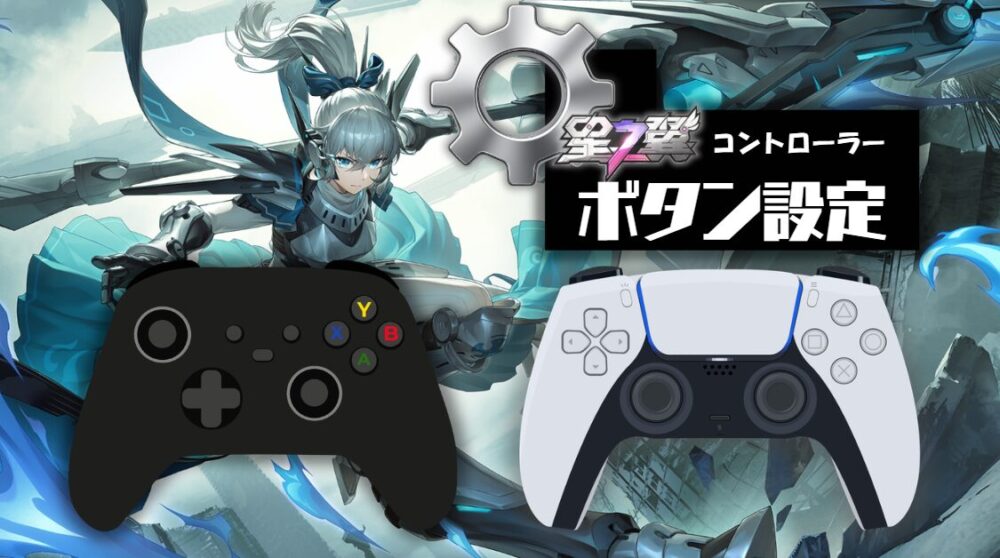
筆者は当初、このゲームを「キーボード」で遊んでいました。
が、遊んでいくうちに「コントローラーの利点」に惹かれるようになり、現在は主にコントローラーメインでプレイしています。
この記事では「筆者のコントローラー設定」を紹介しようと思います。
また、この記事では「PS5コントローラー」と「XBOXコントローラー」の2つの機器を例にして解説していきます。


amazon


ボタン設定を行う場所
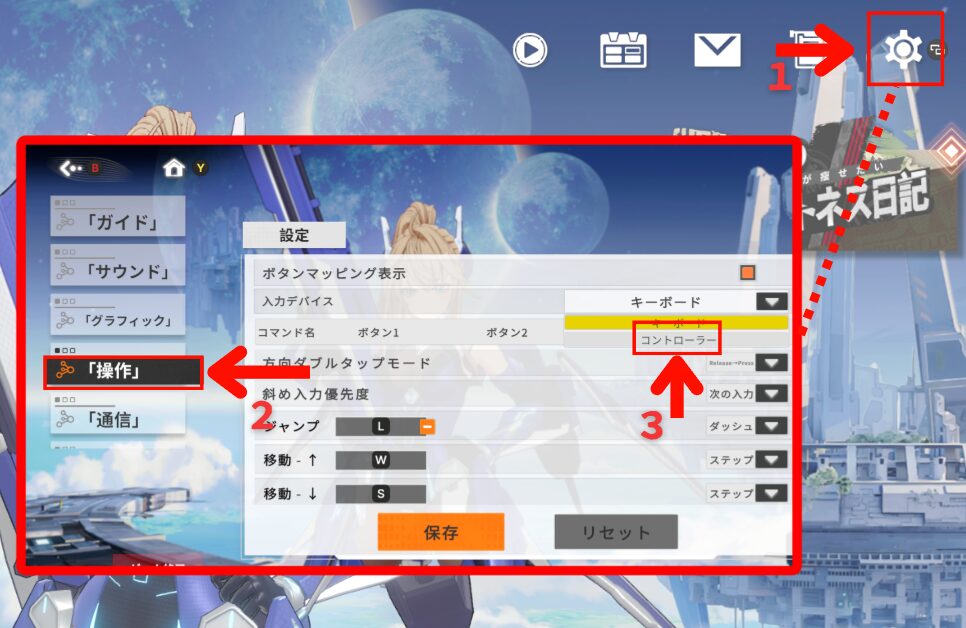
まずは「ボタン設定が行える場所」から確認していきましょう。
- ホーム画面右上の「歯車アイコン」を押す
- 左の項目から「操作」を押す
- 「入力デバイス」で「コントローラー」を選択
で、コントローラー(ゲームパッド)の操作設定が出来ます。
ちゃんとゲームパッドが接続(認識)されていないと「コントローラーの設定項目」は出て来ません。
「ダブルタップ発動」について
本題の「ボタン設定」に入る前に「ダブルタップ発動」について説明したいと思います。
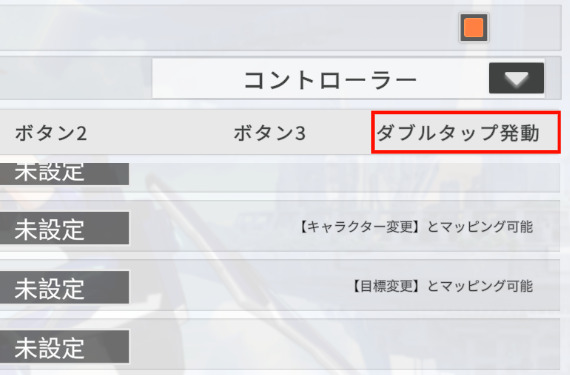
「ダブルタップ発動」とは
2回連続でそのボタンを押したら、別の動作が発動する設定
です。
「特定のボタンを2連押しすると、それは"別のボタン操作"として受け付けて別の動作が起きるよ」ということです。
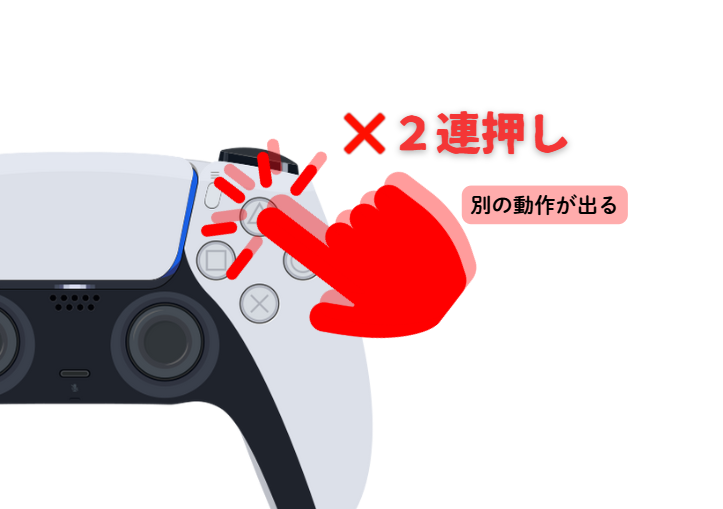
この「ダブルタップ発動」によってボタン配置をシンプルに出来たりと、色々と恩恵があります。
ただし「ダブルタップ発動」を有効にすることで"暴発"しやすくなることもあるので、適切にON/OFFを設定していきましょう。
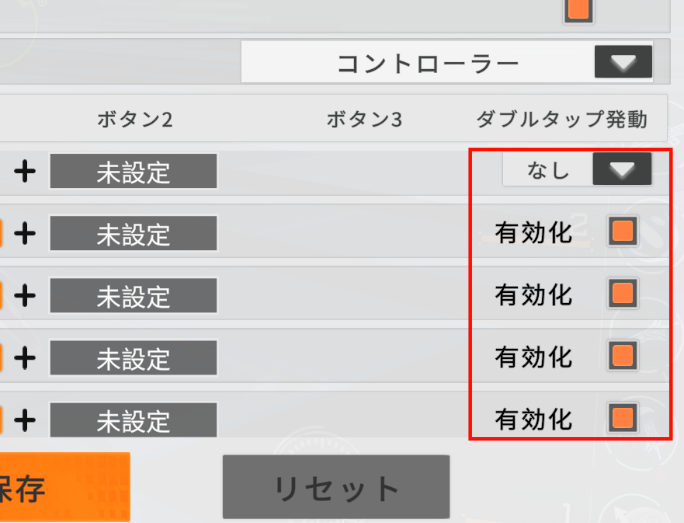
「ダブルタップ発動」のON/OFFも紹介します。
「移動」に関するボタン設定
ここからは本題の「各ボタンの設定」をしていきます。
まずは「移動」に関するボタン設定です。
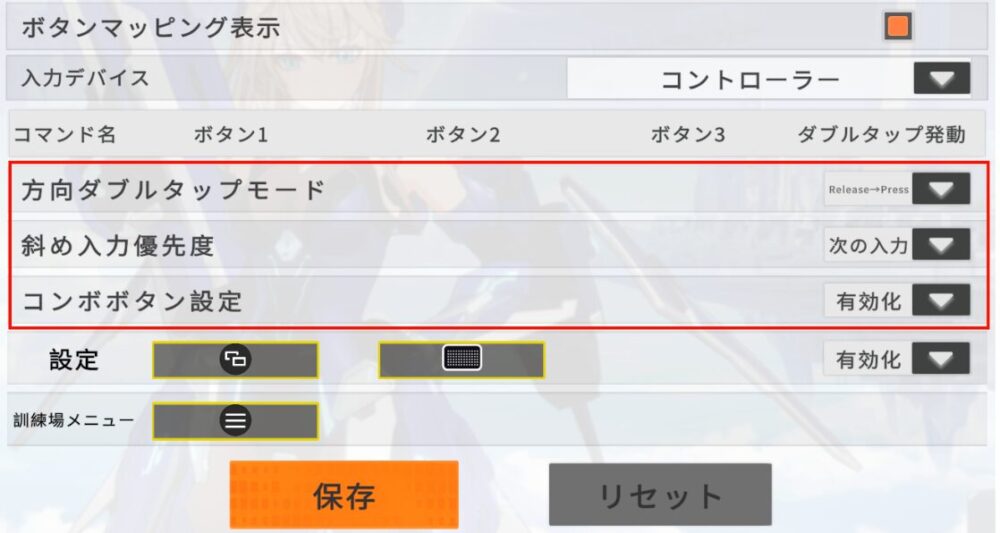
ちなみに上の方にある
- 方向ダブルタップモード
- 斜め入力優先度
- コンボボタン設定
の3つの項目はデフォルトのままでOKです。
移動
この操作の意味:キャラクターを動かす
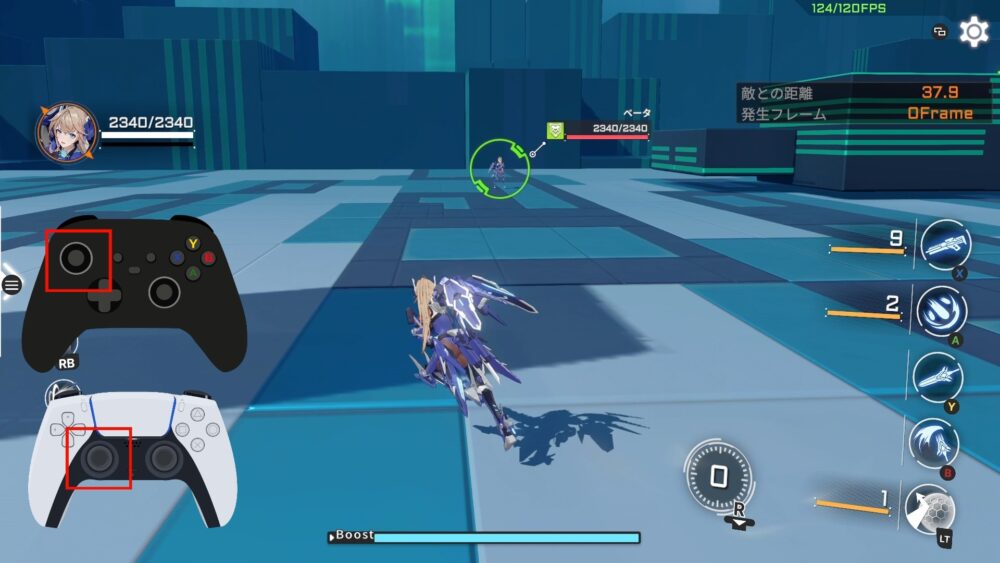
こちらはゲーム側で固定されていて設定できません。
が、基本的に「L(左)側のアナログスティック」を使ってキャラを移動させることになります。
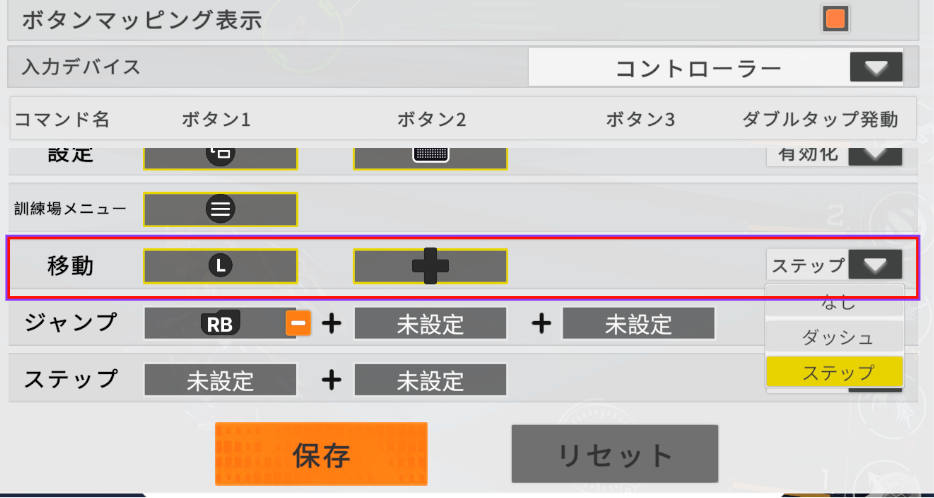
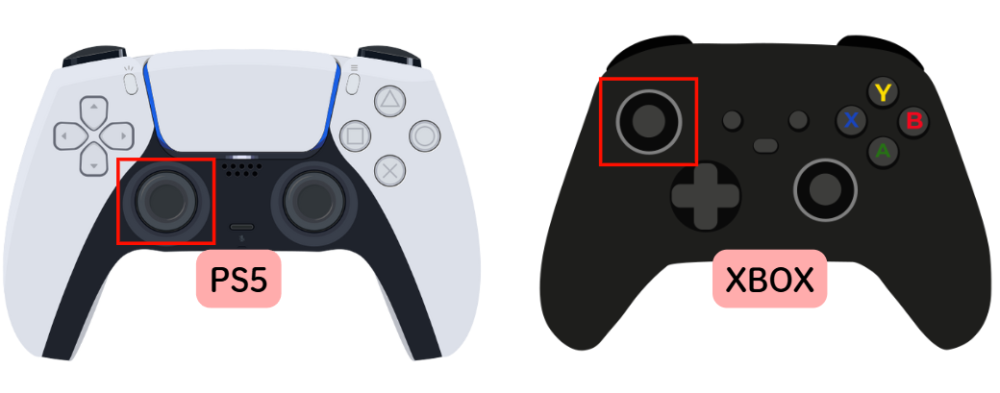
ボタン設定
- 【移動】
→ゲーム側で固定- 【ダブルタップ発動】
→なしorステップ
- 【ダブルタップ発動】
このゲームはキャラクターを"旋回して移動"させることが多いので、レバーの様に回しやすいアナログスティックの方が移動操作には適しています。
そして「ダブルタップ発動」は
「ステップ(後述)の暴発が怖い」
→なし
「アナログスティックでもステップできるようにしたい」
→ステップ
のどちらかを選びましょう。
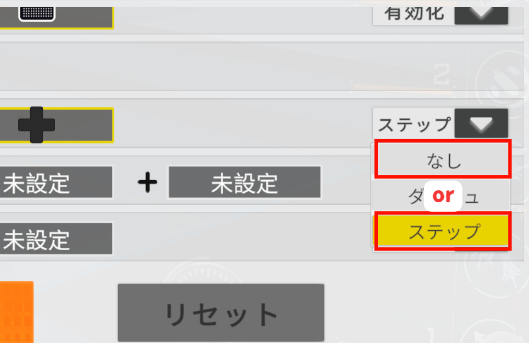
あまりこのボタン配置で「ステップの暴発」は起きづらいので「ステップ」にしておいても良いと思います。
ステップ
この操作の意味:キャラクターをステップ回避させる
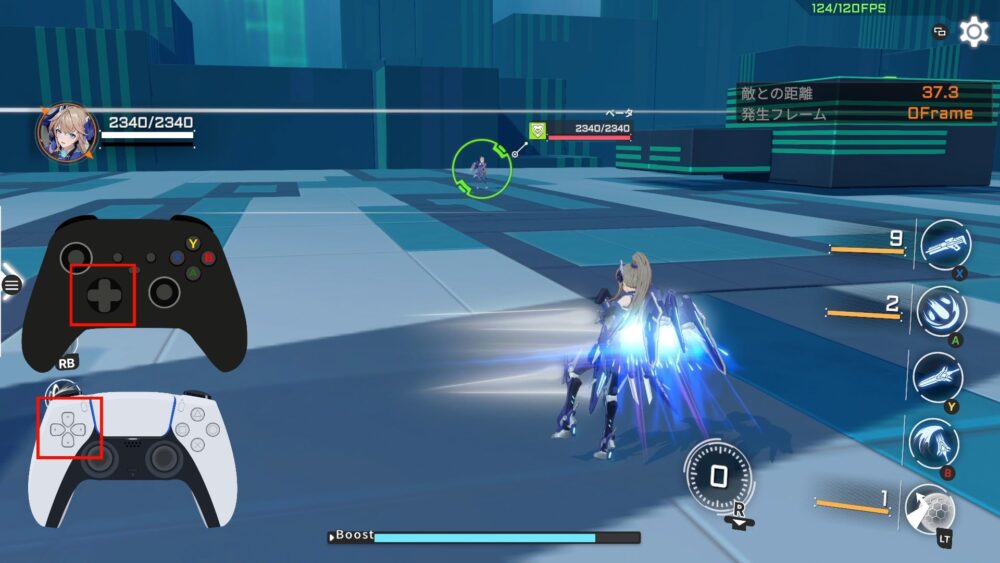
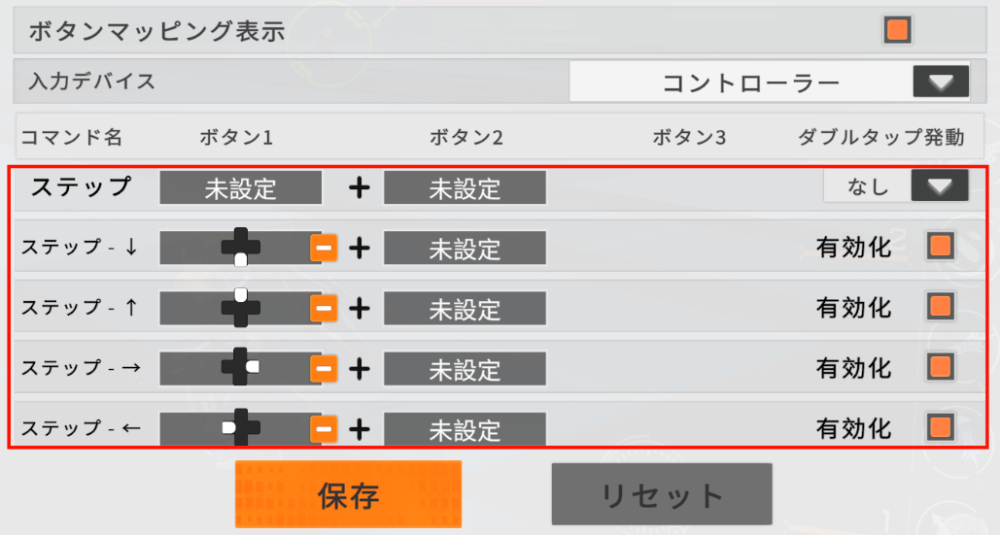
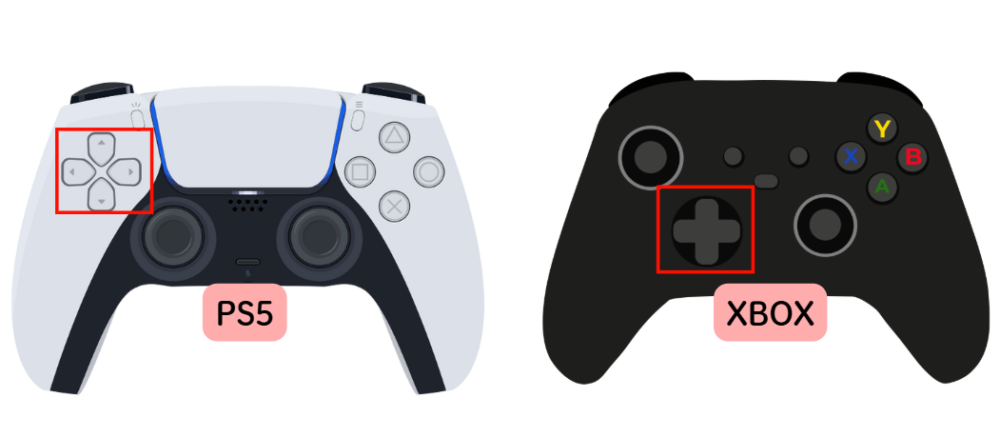
お次は「ステップ」ですが、これは「十字キー」にそれぞれの方向のステップを配置します。
ボタン設定
- 【ステップ】
→未設定- 【ダブルタップ発動】
→なし
- 【ダブルタップ発動】
- 【↑↓←→ステップ】
→各方向の十字キー- 【ダブルタップ発動】
→有効化
- 【ダブルタップ発動】
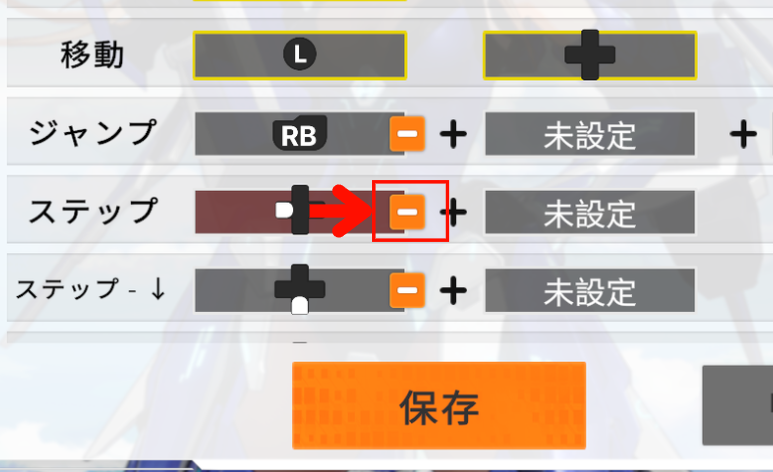
「未設定」にする方法
動作にボタンの割り振りを無くす「未設定」の方法です。
ボタンアイコンの右側にある「-アイコン」を押すと、その動作はボタンが「未設定」となります。
この設定は「十字キーを一回押すだけでステップが出る」というボタン配置になります。
「ステップ」はこのゲームの回避行動の要であり、この「一回の入力でステップを出せる」というのは他の入力機器と比べてコントローラー(ゲームパッド)が優っている部分です。
なので人それぞれ好みはありますが、個人的には「ワンボタンステップ(十字キー)」は推したいボタン設定です。
また「ダブルタップ発動」はONにしておきましょう。
ジャンプ
この操作の意味:キャラクターを上昇させる
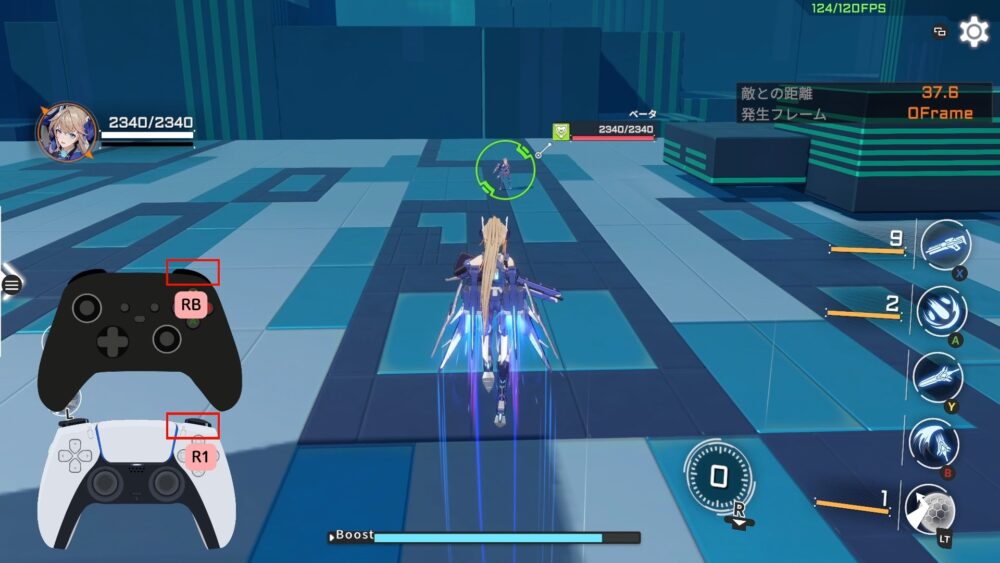
キャラクターを上昇させるためのボタンです。
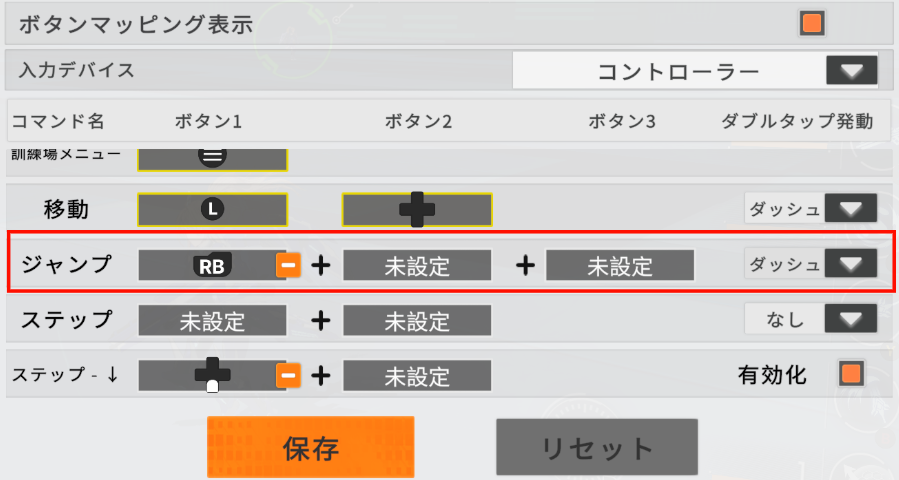
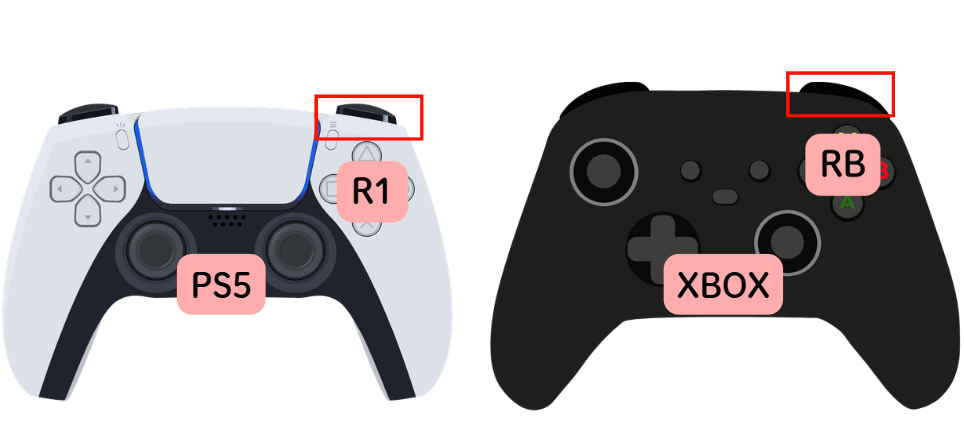
これは「R1(PS5)/RB(XBOX)」にします。
ボタン設定
- 【ジャンプ】
→R1(PS5) / RB(XBOX)- 【ダブルタップ発動】
→ダッシュ
- 【ダブルタップ発動】
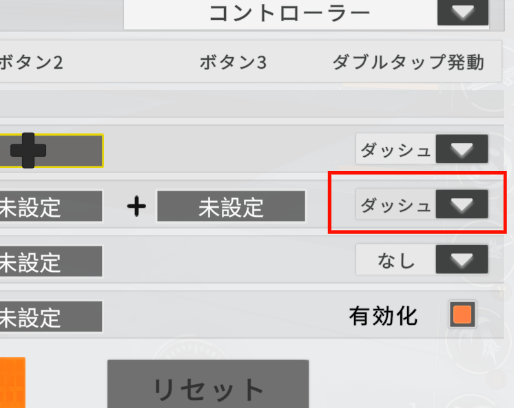
「ダブルタップ発動」は「ダッシュ」にします。
この設定で「ジャンプボタン」を2連続で押すことで「BD(ブーストダッシュ)」が出来るようになります。
ダッシュ(BD)
この操作の意味:BD(ブーストダッシュ)を行う
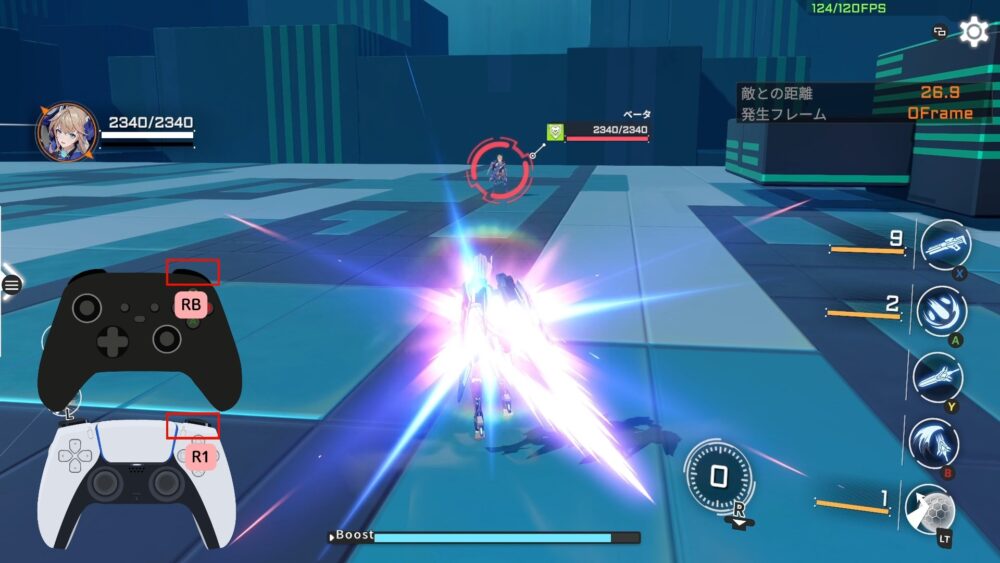
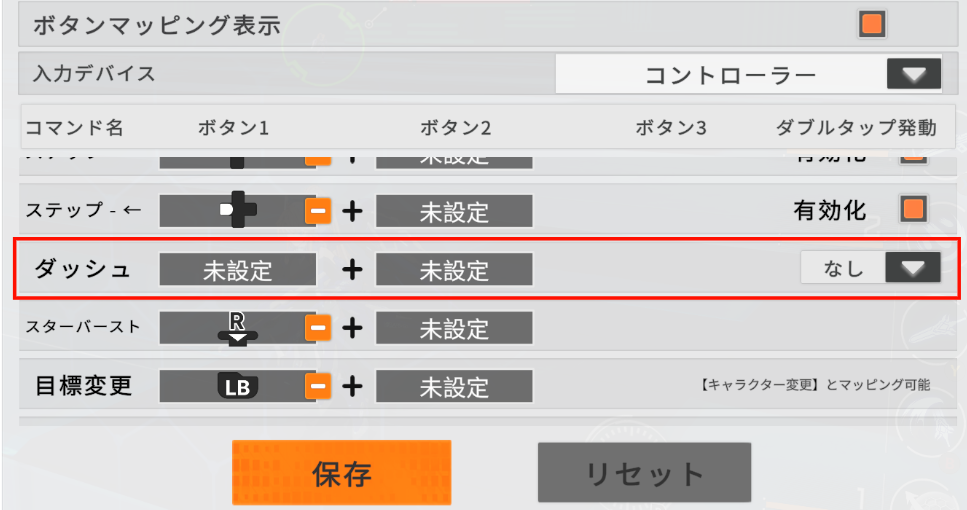
上の『ジャンプ』で説明した通り「ダッシュ(ブーストダッシュ)」は「ジャンプボタン2回押し」に設定するので「未設定」でOKです。
ボタン設定
- 【ダッシュ】
→未設定- 【ダブルタップ発動】
→なし
- 【ダブルタップ発動】
「武装」に関するボタン設定
メイン射撃
この操作の意味:[メイン射撃]を行う
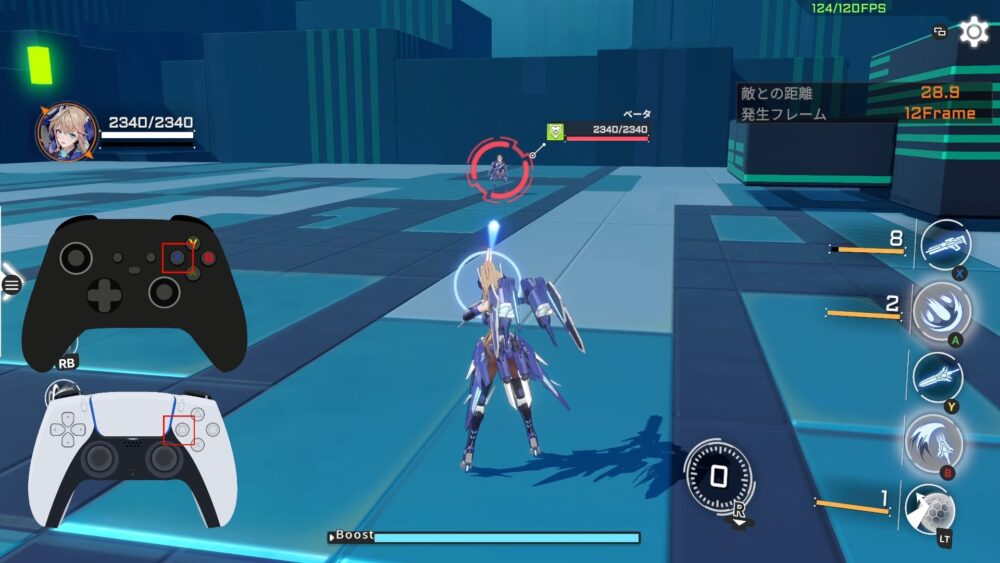
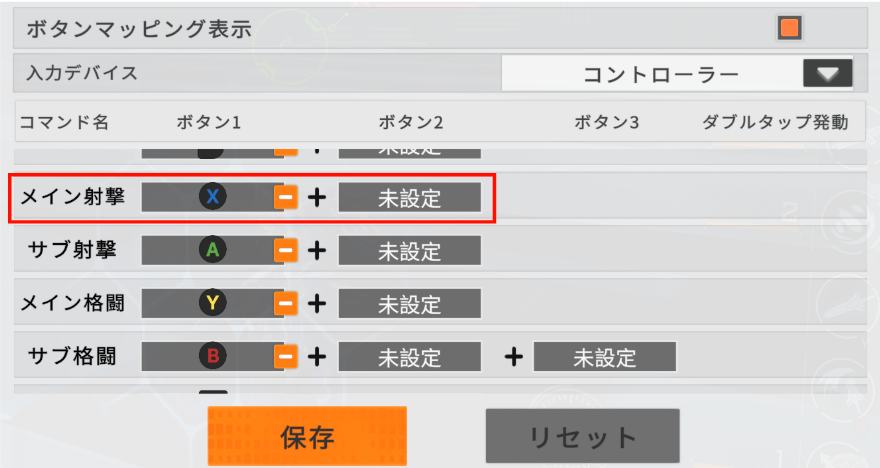
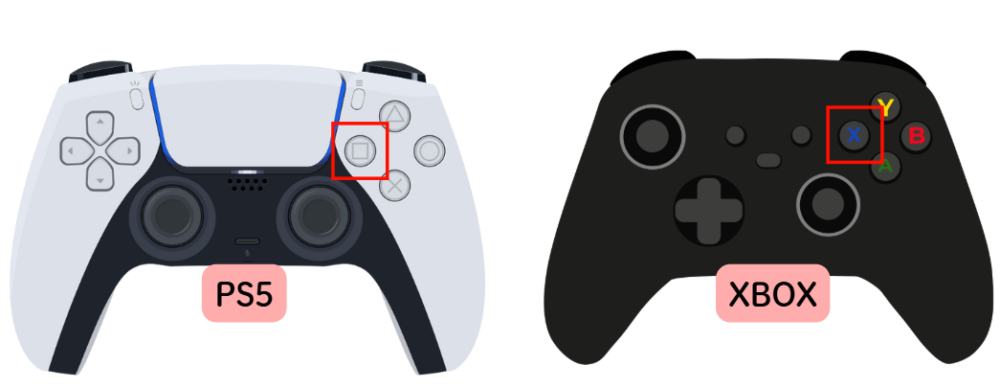
「メイン射撃」は武装の中でも頻繁に使用するので、一番押しやすい位置に配置します。
私の場合は「□(PS5)/X(XBOX)」の位置がそれに該当しました。
ボタン設定
- 【メイン射撃】
→□(PS5) / X(XBOX)
サブ射撃
この操作の意味:[サブ射撃]を行う
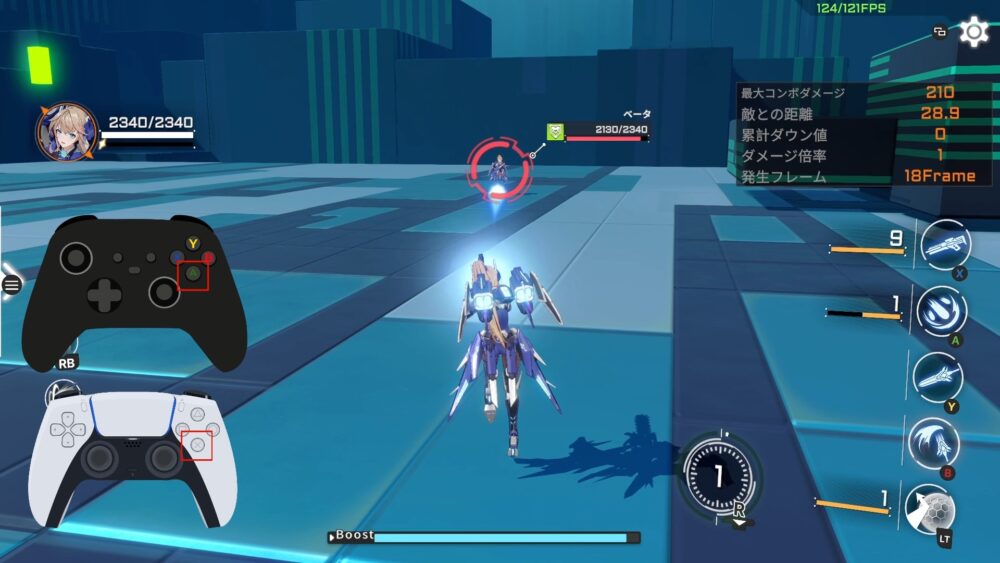
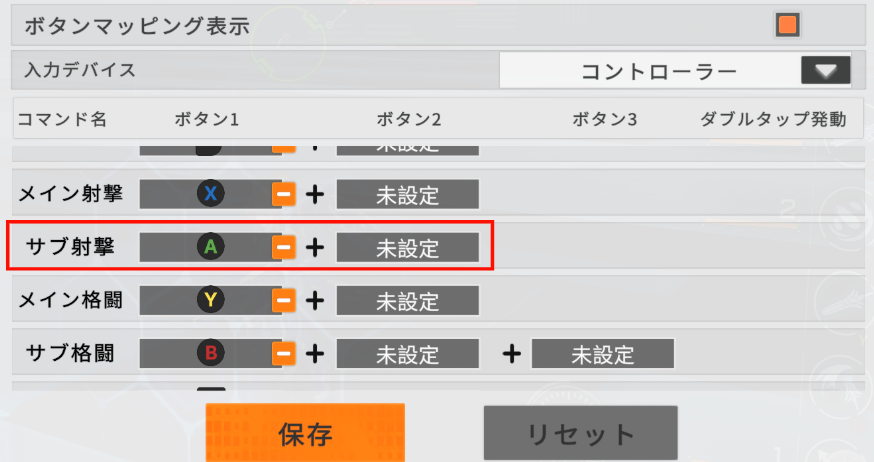
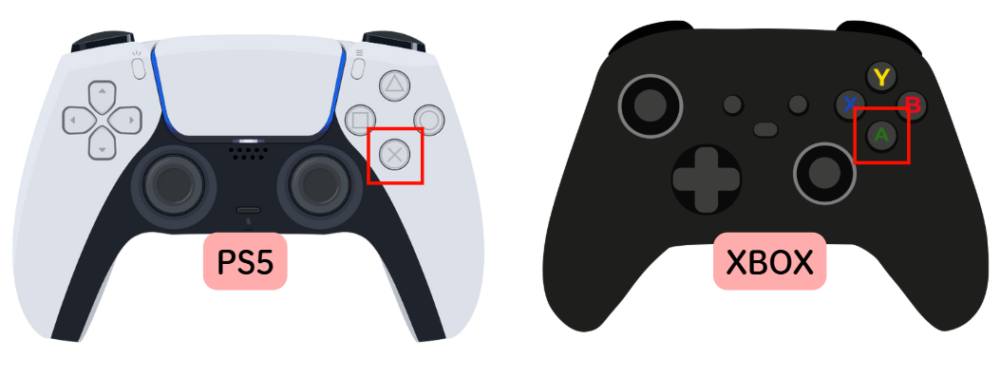
「サブ射撃」は「×(PS5)/A(XBOX)」にしました。
ボタン設定
- 【サブ射撃】
→×(PS5) / A(XBOX)
メイン格闘
この操作の意味:[メイン格闘]を行う
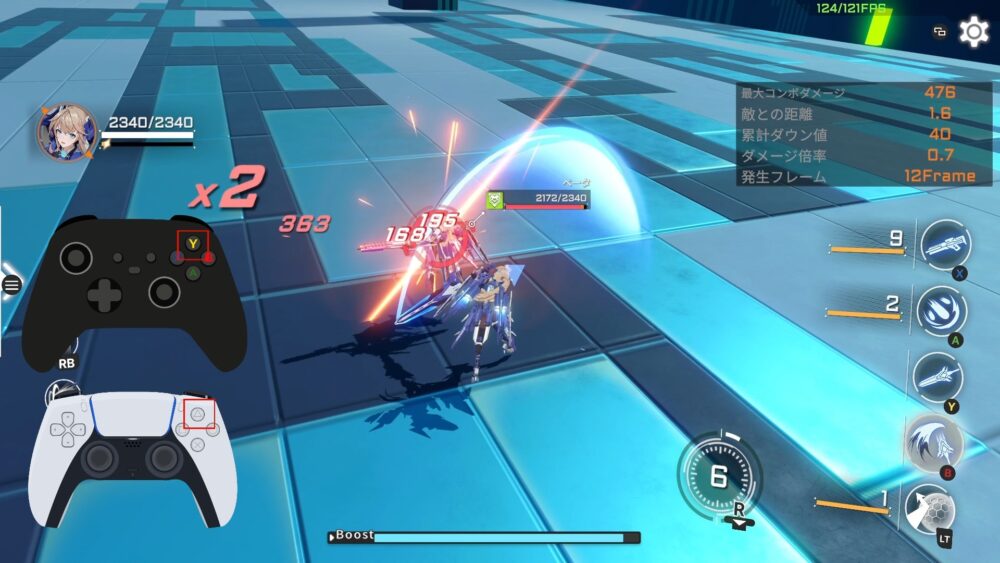
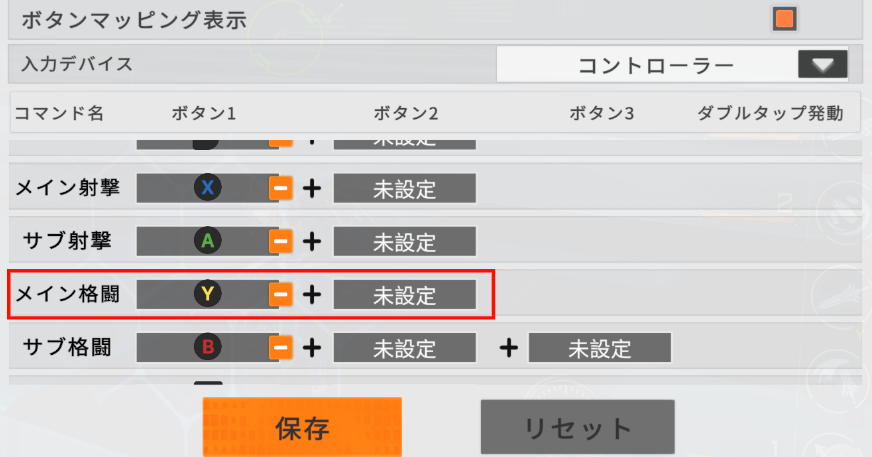
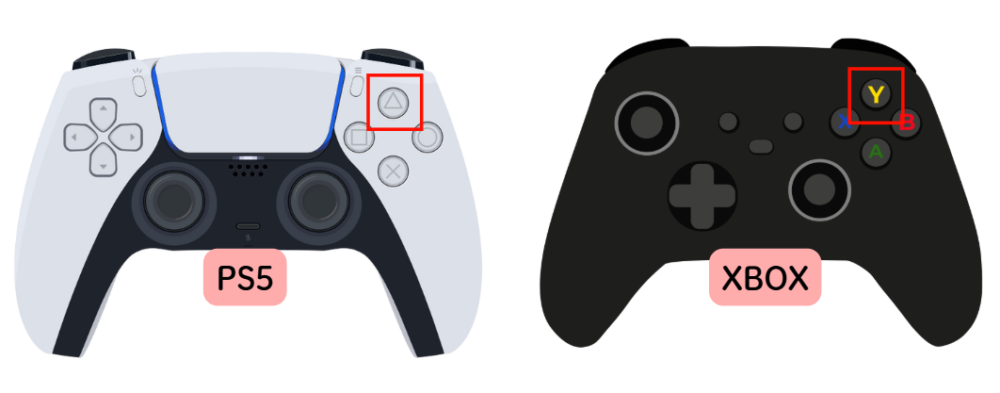
「メイン格闘」は「△(PS5)/Y(XBOX)」にしました。
ボタン設定
- 【メイン格闘】
→△(PS5) / Y(XBOX)
サブ格闘
この操作の意味:[サブ格闘]を行う
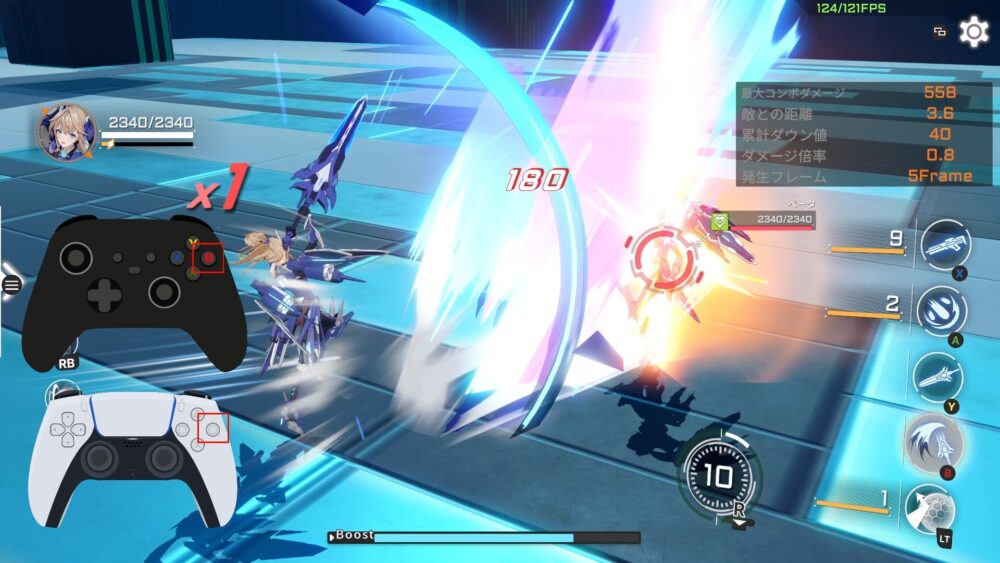
「サブ格闘」は「〇(PS5)/B(XBOX)」にしました。
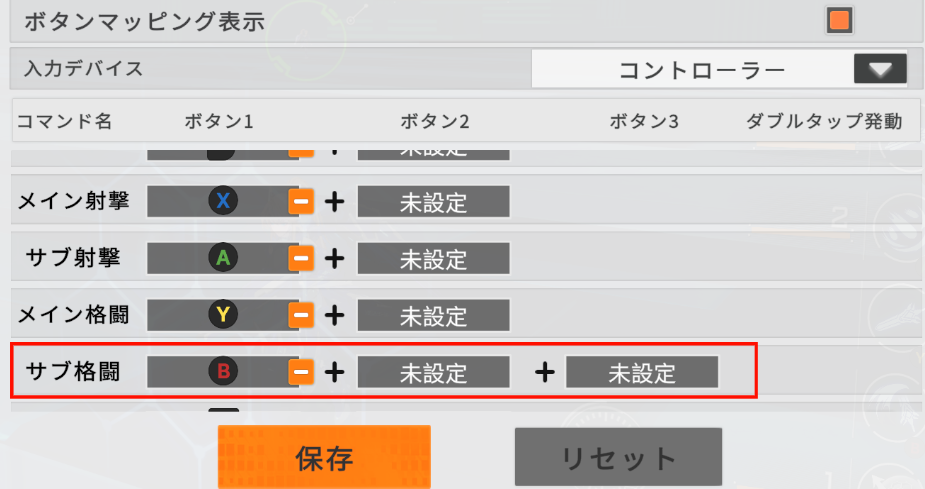
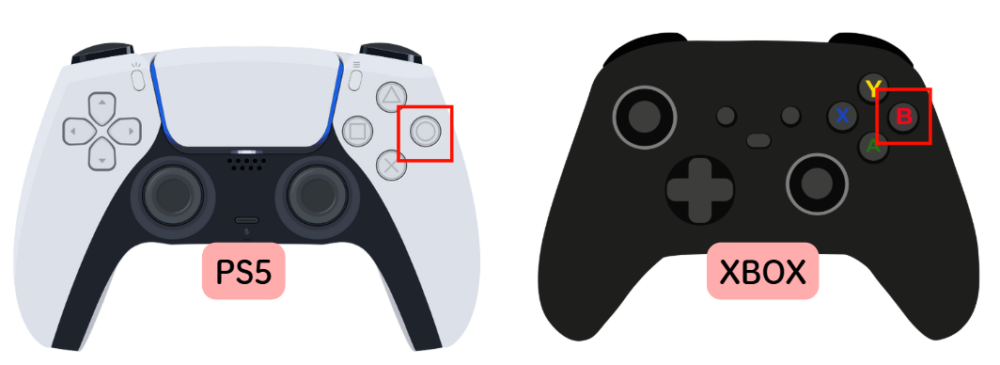
ボタン設定
- 【サブ格闘】
→〇(PS5) / B(XBOX)
ガード
この操作の意味:ガードを行う
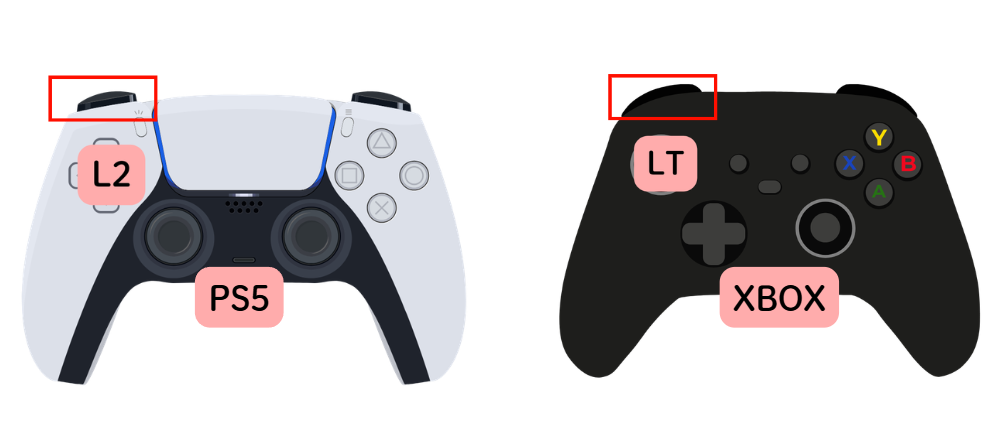
※「LB」ではなく「LT」です。ごめんなさい!
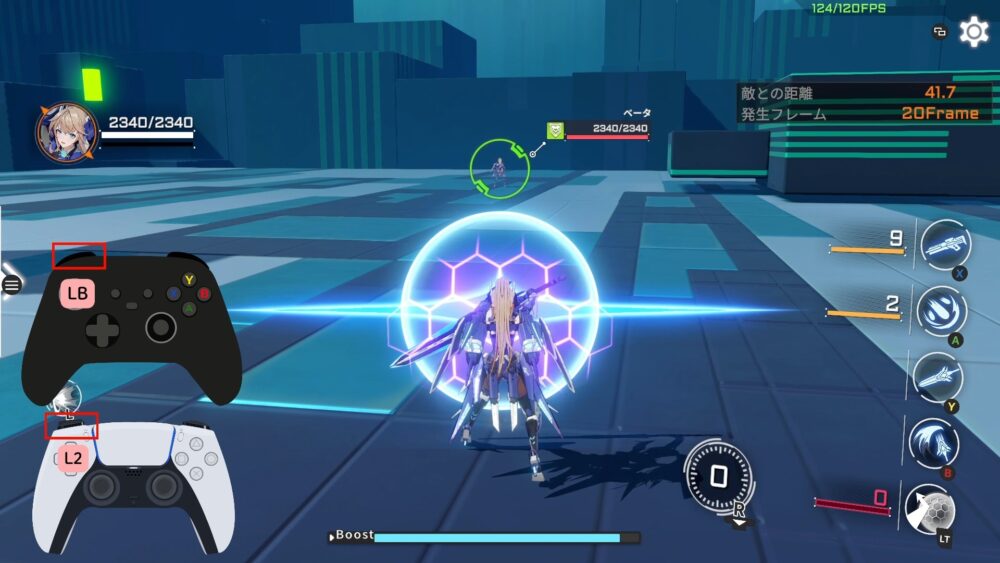
相手の攻撃を防ぐガードは「L2(PS5)/LT(XBOX)」に配置しました。
「ステップ」同様「ガード」もワンボタンで出せるのはコントローラーの強みですね。
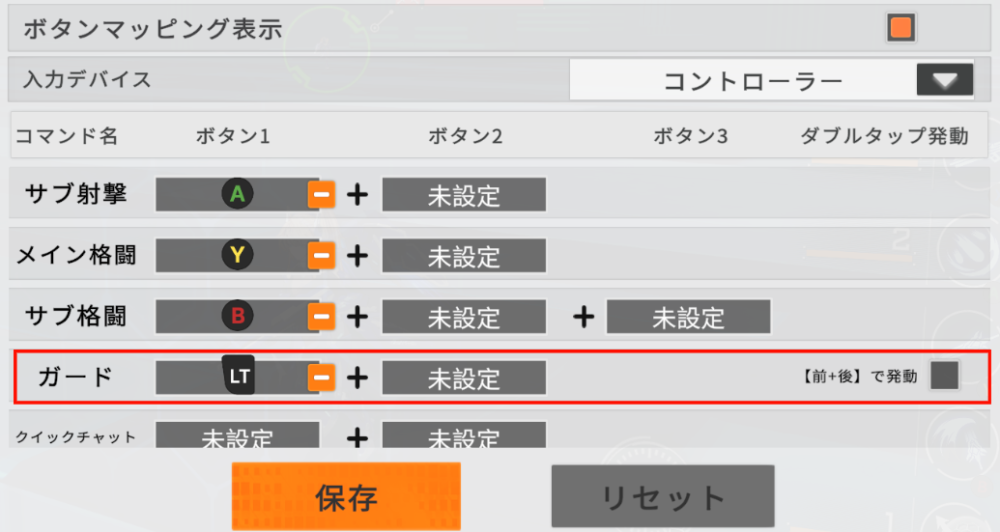
ボタン設定
- 【ガード】
→L2(PS5) / LT(XBOX)- 【前+後】で発動
→OFF
- 【前+後】で発動
【前+後】で発動 とは、方向入力(アナログスティック)を素早く↓↑と入力するとガードが出せるようになる設定です。
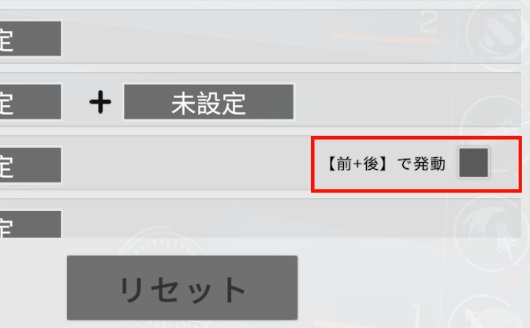
これはこのゲームのパクリスペクト元である「ガンダムVSのアーケードコントローラー」を意識した項目です。
ワンボタンでガードを出せるコントローラーにとっては「暴発の元」でしかないので、OFFにしていいでしょう。
その他ボタン設定
スターバースト
この操作の意味:スターバースト(覚醒)を行う
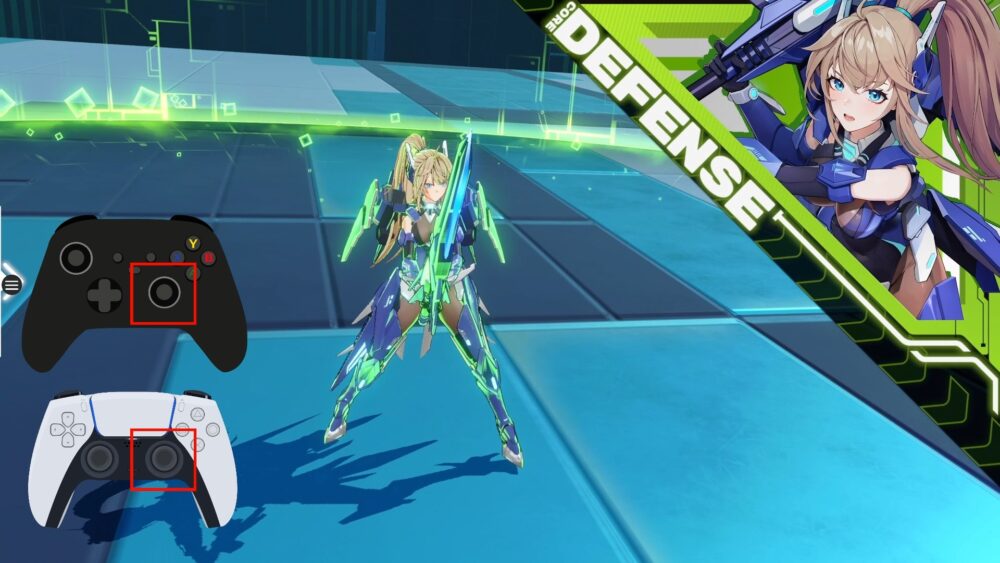
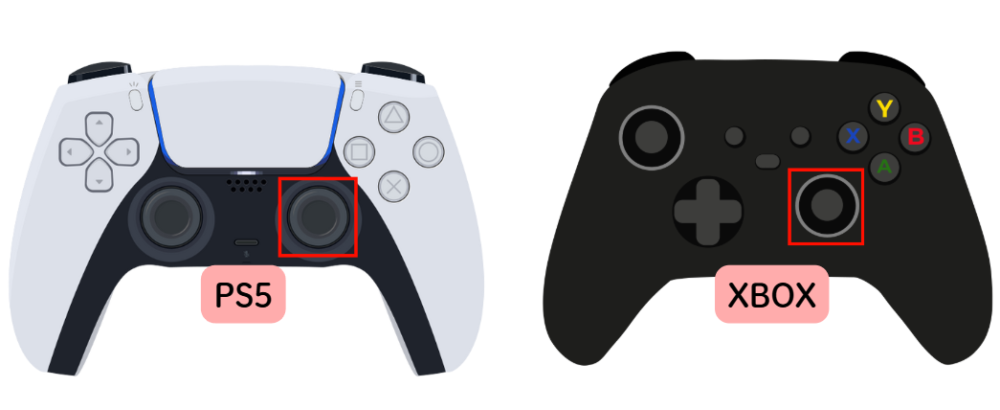
「スターバースト(覚醒)」は「Rスティック押し込み」にします。
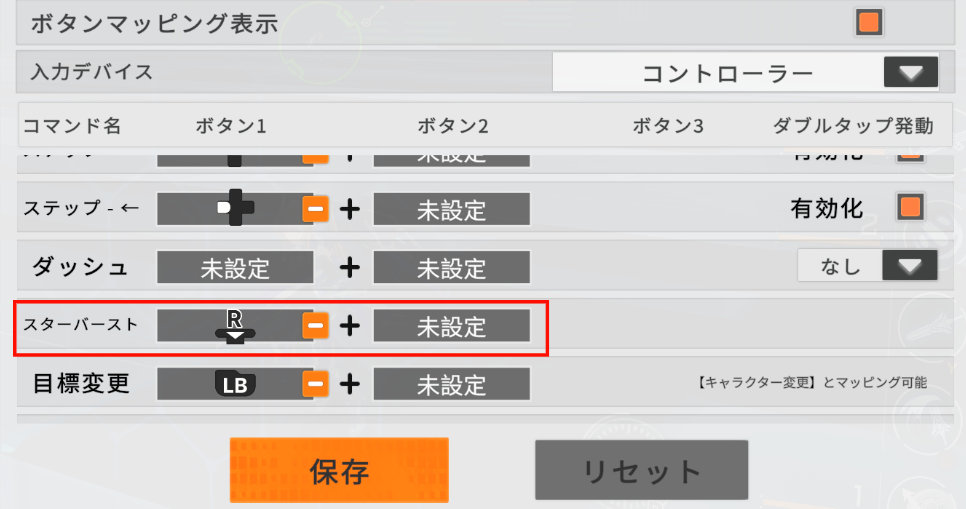
頻繁に押すボタンではありませんが、"いざという時"にすぐに出せるようにしたいのでこの位置にしました。
ボタン設定
- 【スターバースト】
→Rスティック押し込み
目標変更
この操作の意味:目標変更(ロック替え)を行う
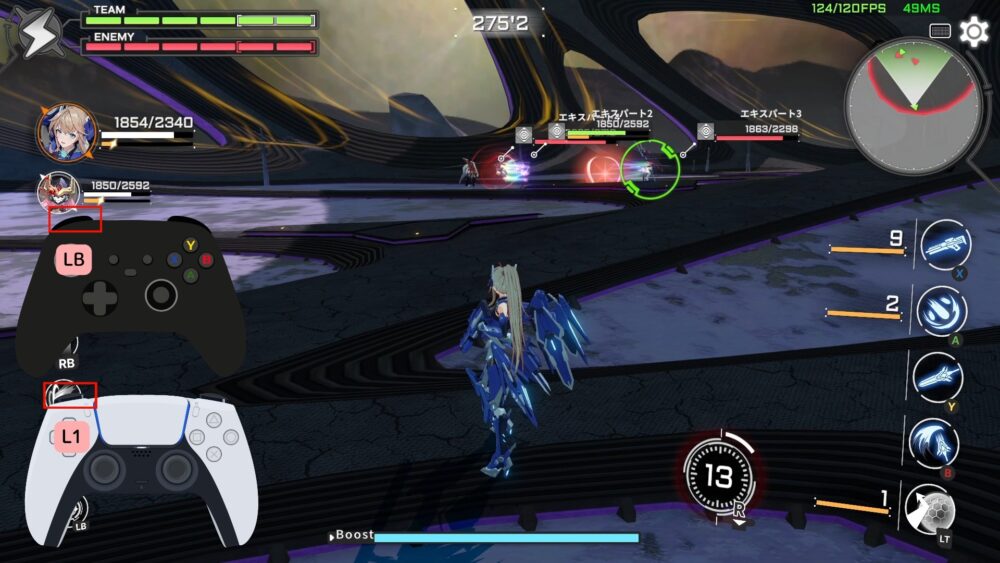
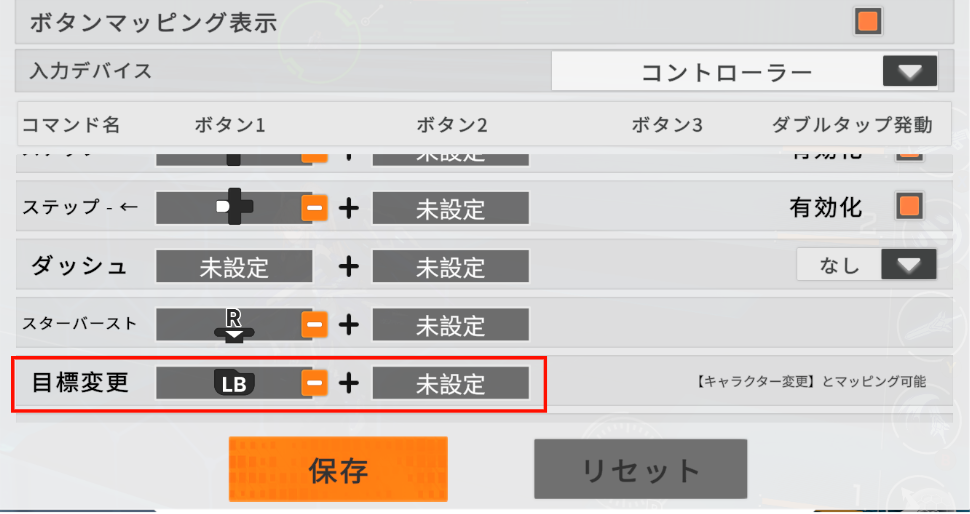
ロック(目標)を切り替えるボタンです。
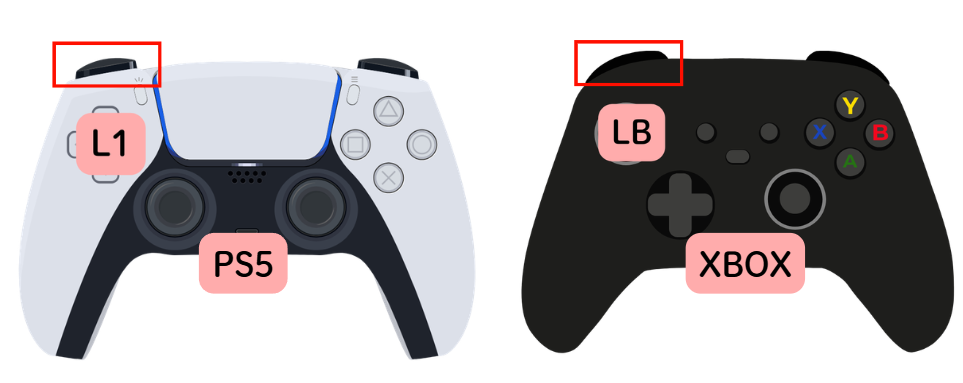
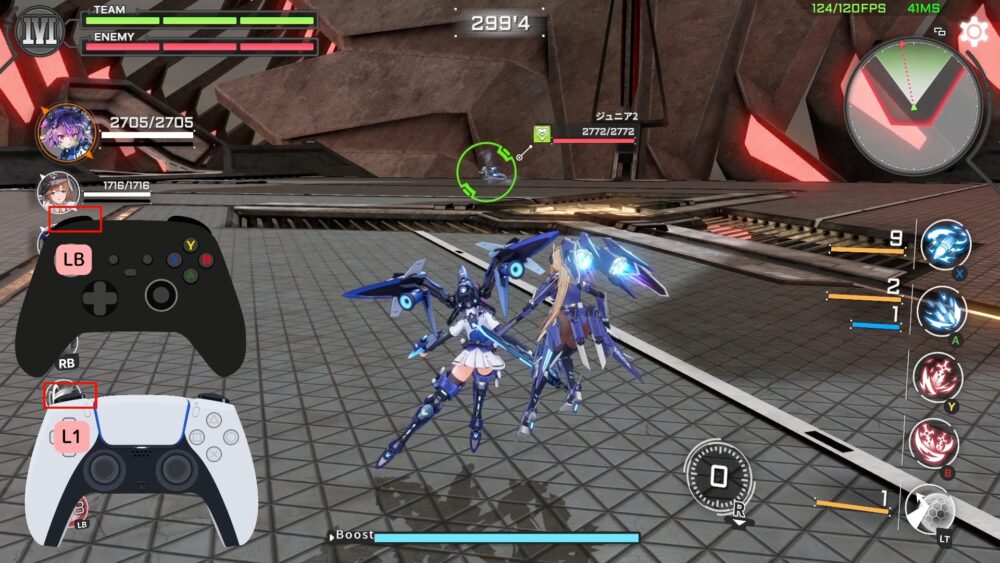
こちらはかなり頻繁に押すので、指を自然と置きやすい「L1(PS5)/LB(XBOX)」にしました。
ボタン設定
- 【目標変更】
→L1(PS5) / LB(XBOX)
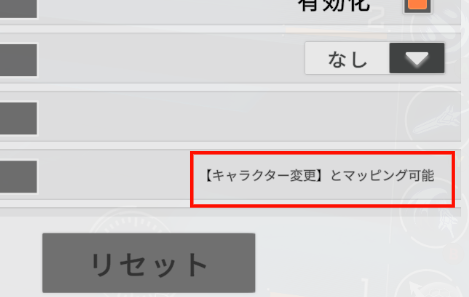
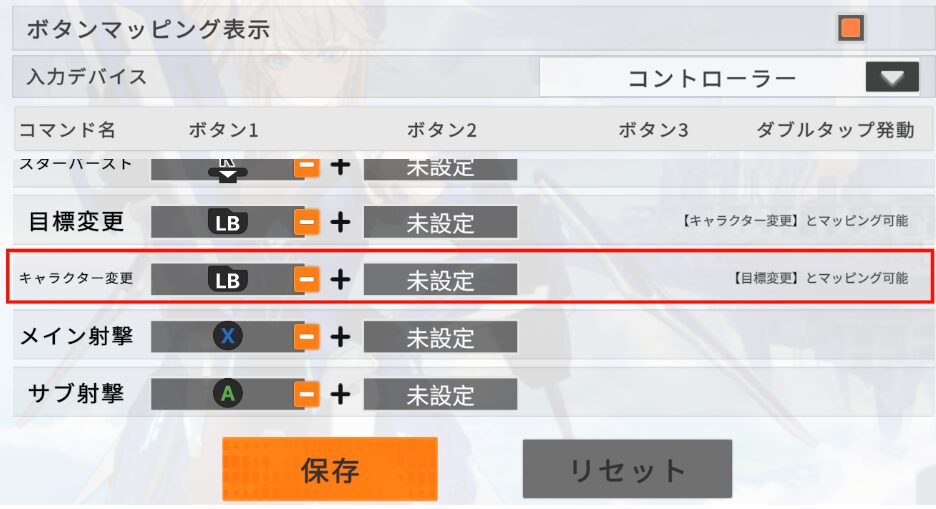
「【キャラクター変更】とマッピング可能」とは、1vs1モードで操作キャラを"控え"と入れ替えるためのボタン(キャラクター変更)と同じボタンに設定できるという意味です。
キャラクター変更
この操作の意味:1vs1のキャラクター変更を行う
これは『目標変更』の項目で書いた通りマッピングできるので同じく「L1(PS5) / LB(XBOX)」にします。
ボタン設定
- 【目標変更】
→L1(PS5) / LB(XBOX)
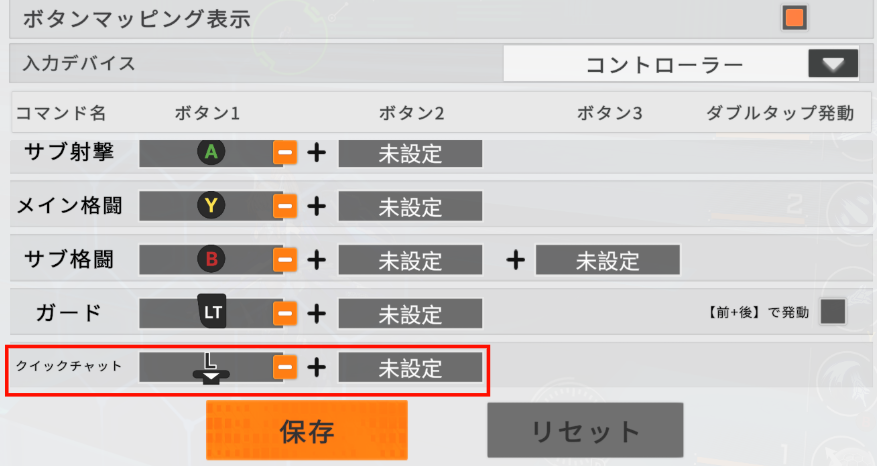
クイックチャット
この操作の意味:戦闘中のチャット(通信)メニューを開く
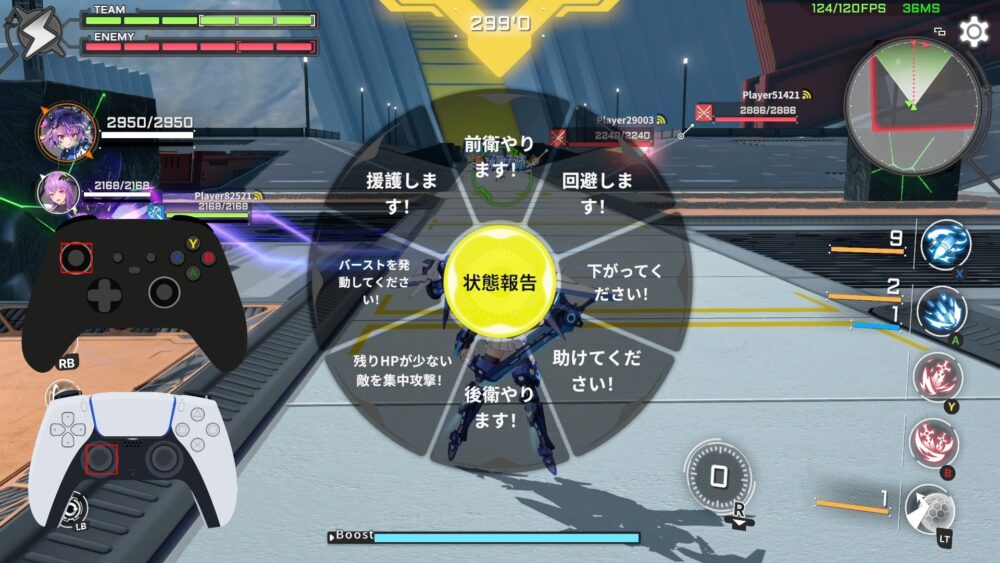
こちらは対戦中に意思疎通をするためのチャット呼び出しボタンです。
......が、別にこれは有っても無くてもどっちでも良いです。
対戦中に味方とのチャットによる連携を図りたいなら、適当に空いているボタンに設定しましょう。
私は「Lスティック押し込み」にしました。
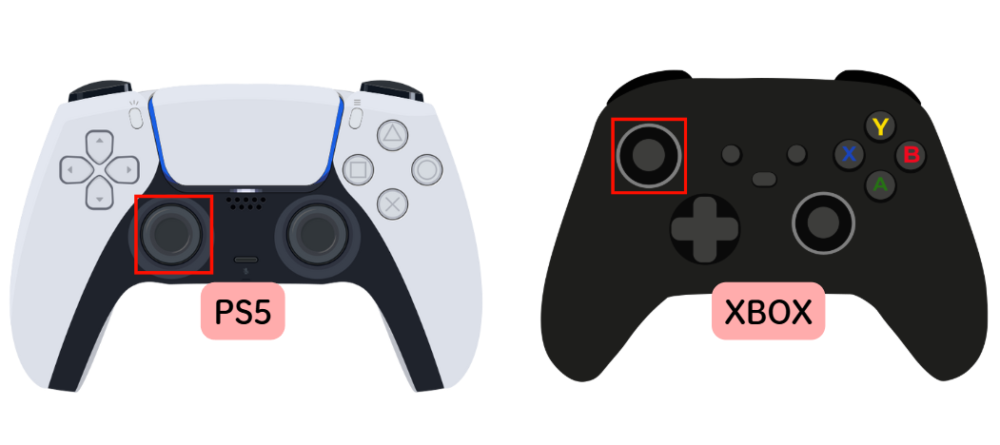
ボタン設定
- 【クイックチャット】
→Lスティック押し込み/未設定
設定
この操作の意味:戦闘中のチャット(通信)メニューを開く
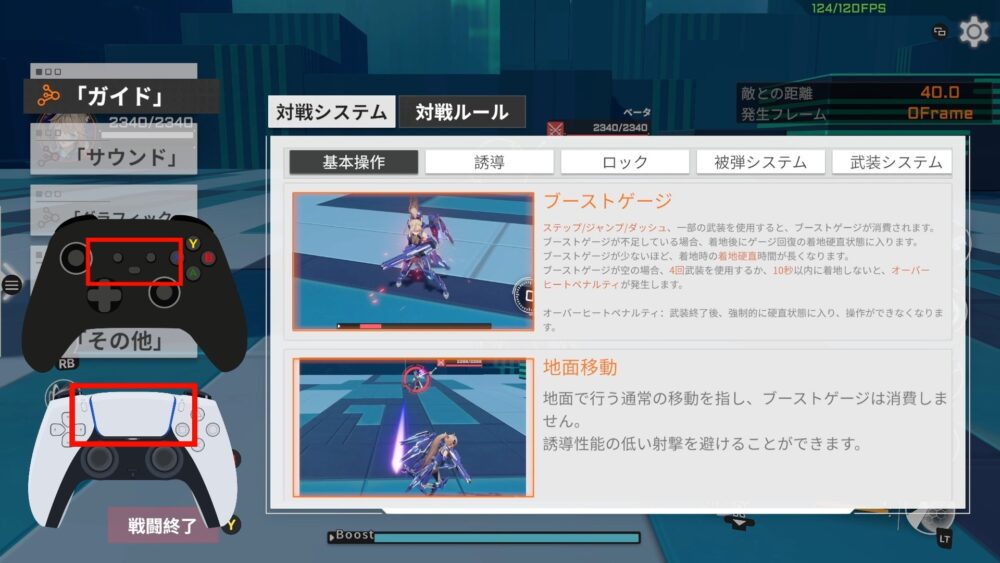
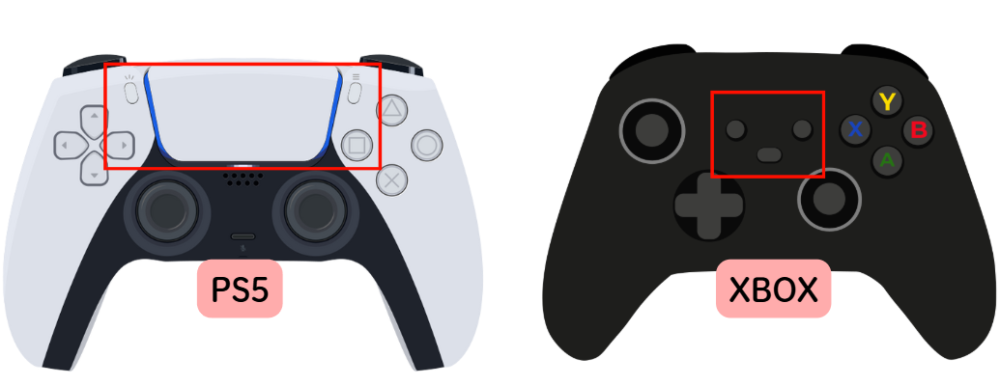
「設定画面」開くためのボタンですが、こちらは固定されています。
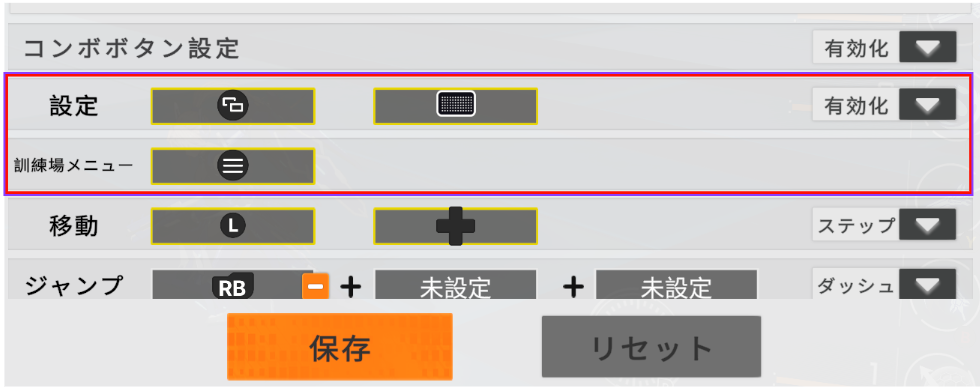
位置されている位置は↓の画像の通りです。
ボタン設定
- 【設定】
→ゲーム側で固定- 【ダブルタップ発動】
→有効化
- 【ダブルタップ発動】
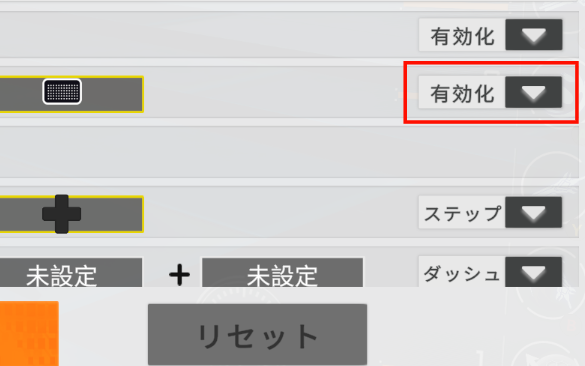
【ダブルタップ発動】を有効化にしないと1回の入力で設定画面が出なくなるので、ここは「有効化」にしておきます。
最後に
星の翼は
- アーケードコントローラー
- キーボード
- コントローラー
- スマホタッチ
など、様々な操作方法で遊ぶことが出来ます。
その中でも今回ご紹介した「コントローラー」は「1ボタンステップ/ガード」など、ゲームと非常に相性の良いデバイスです。
ぜひ、この記事を参考にプレイしやすい操作設定にしてみてください。
